Domain familienfeiern.ch kaufen?
Wir ziehen mit dem Projekt
familienfeiern.ch um.
Sind Sie am Kauf der Domain
familienfeiern.ch interessiert?
domain@kv-gmbh.de · 0541-91531010
Domain familienfeiern.ch kaufen?
Wie kann ich den Routenplaner in eine Einladung einfügen?
Um den Routenplaner in eine Einladung einzufügen, kannst du einen Link zu einer Online-Kartenanwendung wie Google Maps oder MapQuest verwenden. Kopiere einfach den Link zur gewünschten Route und füge ihn in die Einladung ein. Alternativ kannst du auch einen Screenshot der Karte erstellen und diesen in die Einladung einfügen. **
Wie Abschnittswechsel einfügen?
Um Abschnittswechsel in einem Textdokument einzufügen, können Sie in den meisten Textverarbeitungsprogrammen wie Microsoft Word oder Google Docs die Funktion "Abschnittswechsel einfügen" verwenden. Diese Option finden Sie normalerweise im Menü unter "Einfügen" oder "Layout". Durch das Einfügen eines Abschnittswechsels können Sie verschiedene Formatierungen, Kopf- und Fußzeilen oder Seitenzahlen für unterschiedliche Abschnitte Ihres Dokuments festlegen. Abschnittswechsel sind besonders nützlich, wenn Sie beispielsweise ein Inhaltsverzeichnis, verschiedene Kapitel oder Abschnitte in einem Dokument haben möchten. **


Ähnliche Suchbegriffe für Einfügen
Top-Angebote
Produkte zum Begriff Einfügen:
-
Miriam Paulsen - Schönes aus Papier: Dekoration und Geschenke einfach selber machen (GU Kreativ Spezial) - Preis vom 24.10.2026 11:42:45 hBinding : Gebundene Ausgabe, Label : GRÄFE UND UNZER Verlag GmbH, Publisher : GRÄFE UND UNZER Verlag GmbH, medium : Gebundene Ausgabe, numberOfPages : 144, publicationDate : 2016-03-05, authors : Miriam Paulsen, languages : german, ISBN : 38338521275,36 CHF*Versand: 4,99 CHFSichere Weiterleitung zum Anbieter
-
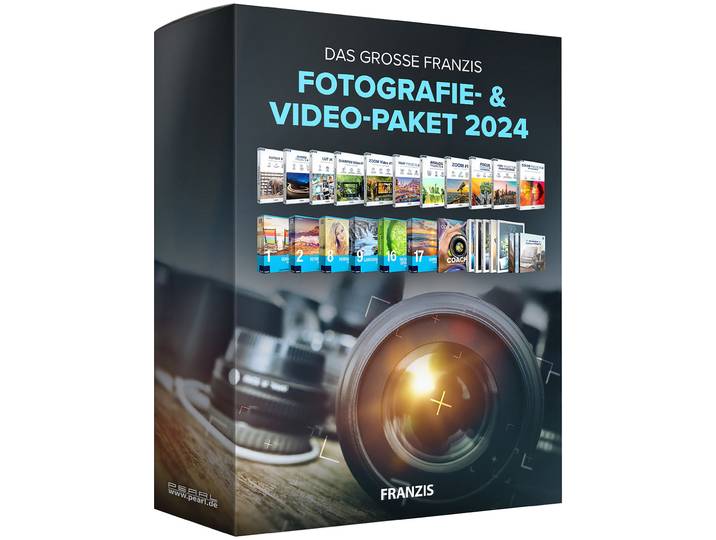
Das grosse FRANZIS Fotografie - & Video-Paket 2024Das grosse FRANZIS Fotografie - & Video-Paket 2024. Perfekt für Anfänger: Noch keine Erfahrung im Bearbeiten von Bildern und Videos? Kein Problem! Das Fotografie- und Video-Paket 2024 bietet Ihnen Software im Gesamtwert von über 1.000 Euro mit der Sie Ihre eigenen Aufnahmen schnell und unkompliziert optimieren können. Neu und verbessert: Video-Bearbeitungssoftware: Mit den beiden Programmen SHARPEN Video #1 und ZOOM Video #1 können Sie ganz einfach alte Handy-Videos oder digitalisierte VHS-Aufnahmen schärfen und die Qualität Ihrer Clips auf beeindruckende 4K (UHD) hochstufen. Einfache Bildbearbeitung: Die im Paket enthaltenen Programme ermöglichen Ihnen Fotos wie ein Profi zu bearbeiten. Schneiden Sie Motive in Rekordzeit aus schärfen Sie unscharfe Bilder erstellen Sie beeindruckende HDR-Fotos und vieles mehr. Vielfältige Filteroptionen: Nutzen Sie die vorgefertigten Filter aus den umfangreichen Preset-Kollektionen um Ihre Bilder mit einem Mausklick zu perfektionieren. Bei Bedarf können Sie diese Filter auch nach Ihren Vorstellungen anpassen. Zusätzliche Lernmaterialien: In den 9 enthaltenen E-Books erfahren Sie wie Sie sowohl Nah- als auch Weitwinkelaufnahmen meistern beeindruckende Smartphone-Fotos erstellen und vieles mehr. NEU: mit 2 Video-Bearbeitungsprogrammen 9 Bildbearbeitungsprogramme 6 Add-Ons: Erweiternde Preset-Kollektionen 9 informative E-Books Im Paket enthalten: CutOut 9: Für das professionelle Freistellen von Motiven und die Erstellung von Bildmontagen Focus projects 4 professional: Für gestochen scharfe Makroaufnahmen NEAT projects 3: Automatische Entfernung bewegter Objekte und Personen aus Fotos DENOISE projects 4: Zum Entfernen von Bildrauschen ANALOG projects 4: Verleiht Ihren Bildern einen authentischen Retro-Look ZOOM #1: Zum Hochskalieren von Fotos LUT #1: Für das Erstellen eigener Bildfilter SHARPEN Video #1: Zur Schärfung von Videos ZOOM Video #1: Zum Hochskalieren von Videos bis zu 4K (UHD) COLOR projects 6 professional: Für die Kreation von kreativen Farbfotos COLOR projects Preset collection - SEASON: 20 saisonale Bild-Filter COLOR projects - RETRO ART: 20 abgestimmte Presets für Retro-Fotos COLOR projects 6 Coach: E-Book mit Tipps für die Nutzung von COLOR projects 6 HDR projects 8 professional: Zur Erstellung atemberaubender HDR-Bilder Preset Collection 8 Portrait Vol. 2 für HDR projects: 22 Portrait-Foto-Presets Preset Collection 9 Landschaft Vol. 2 ? für HDR projects: 25 Landschaftsfotografie-Presets Preset Collection 17 Sundrise für HDR projects: 23 Presets für Sonnenauf- und -untergänge Preset Collection 16 Natural Detail 2 für HDR projects: 22 Detail-Presets für HDR-Aufnahmen Die groe Fotoschule: das Grundlagenpaket: 8 E-Books zur Fotografie - Videosoftware - Relevant und passend für Foto Computer Fotobearbeitung Videobearbeitung DVD-ROM für Windows 7/8/10/11 in Papierhülle. Alle Abbildungen symbolisch. Die Software erfordert eine Online-Registrierung beim Hersteller und das Einverständnis zum Erhalt des FRANZIS-Newsletters (jederzeit abbestellbar).15,95 €*Versand: 0,00 €Sichere Weiterleitung zum Anbieter
-
Stempel Einladung , 3x9cm<p>Der <strong>Stempel Einladung</strong> ist das perfekte Werkzeug, um Deine Einladungen auf kreative und persönliche Weise zu gestalten. Mit einer Größe von <strong>3 x 9 cm</strong> bietet dieser Stempel ausreichend Platz für individuelle Texte und Designs, die Deine Gäste begeistern werden. Egal, ob für Hochzeiten, Geburtstagsfeiern oder andere besondere Anlässe – dieser Stempel verleiht Deinen Einladungen einen einzigartigen Charme.</p><p>Hergestellt aus hochwertigem Material, garantiert der <strong>Stempel Einladung</strong> eine präzise und saubere Abdruckqualität. Die handliche Form ermöglicht eine einfache Handhabung, sodass Du auch größere Mengen an Einladungen mühelos stempeln kannst. Der Stempel ist ideal für den Einsatz auf verschiedenen Papierarten und sorgt dafür, dass Deine Einladungen nicht nur schön, sondern auch professionell wirken.</p><p>Mit dem <strong>Stempel Einladung</strong> kannst Du Deiner Kreativität freien Lauf lassen. Gestalte Deine Einladungen ganz nach Deinem Geschmack und setze persönliche Akzente, die Deine Gäste in Vorfreude versetzen. Dieser Stempel ist ein unverzichtbares Accessoire für jeden, der Wert auf individuelle Gestaltung legt und seine Einladungen zu etwas Besonderem machen möchte.</p>25,95 €*Versand: 0,00 €Sichere Weiterleitung zum Anbieter
-
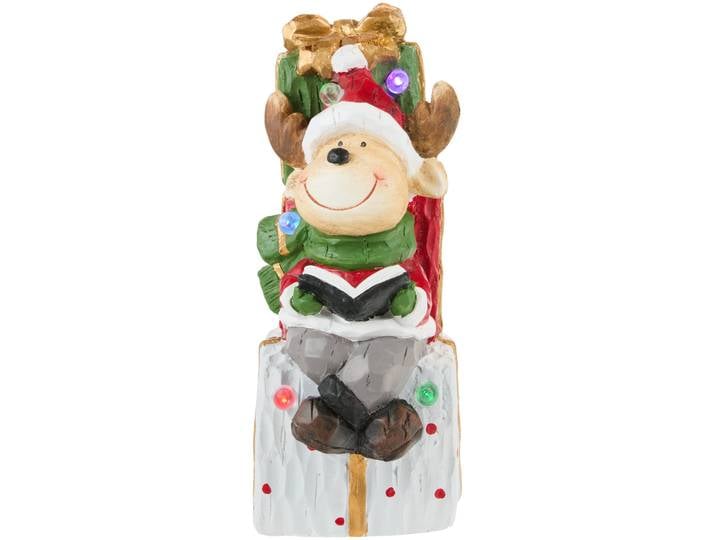
Tonfigur Hirsch auf Geschenke LEDTonfigur Hirsch auf Geschenke LED. Diese zauberhafte Tonfigur eines Hirsches auf Geschenken bringt festliche Stimmung in jedes Zuhause. Mit einer Höhe von 35 cm und einem strahlenden LED-Licht schafft sie eine warme und einladende Atmosphäre. Hergestellt aus hochwertigem Magnesium und in einem lebendigen Rot, ist sie ein elegantes Highlight in jeder Dekoration.29,95 €*Versand: 9,00 €Sichere Weiterleitung zum Anbieter


-
Wie kopieren und einfügen?
Um Text zu kopieren und einzufügen, musst du zuerst den gewünschten Text markieren, indem du die linke Maustaste gedrückt hältst und über den Text ziehst. Dann klicke mit der rechten Maustaste auf den markierten Text und wähle "Kopieren" aus dem Dropdown-Menü. Anschließend kannst du den kopierten Text an der gewünschten Stelle einfügen, indem du erneut mit der rechten Maustaste klickst und "Einfügen" auswählst. Alternativ kannst du die Tastenkombinationen Strg + C zum Kopieren und Strg + V zum Einfügen verwenden. **
-
Wie kann ich Fähnchen in Excel einfügen, wie im Bild, das ich einfügen werde?
Um Fähnchen in Excel einzufügen, kannst du die Funktion "Formen" verwenden. Klicke auf das Register "Einfügen" und wähle dann "Formen" aus. Wähle die gewünschte Form für das Fähnchen aus und ziehe sie auf das Arbeitsblatt. Du kannst die Farbe und Größe des Fähnchens anpassen, indem du auf die Form klickst und die Formatierungswerkzeuge verwendest. **
-
Wie kann man etwas einfügen?
Um etwas in ein bestehendes Objekt oder Dokument einzufügen, gibt es verschiedene Möglichkeiten, je nachdem, was genau eingefügt werden soll. Zum Beispiel kann man Text in ein Word-Dokument einfügen, indem man den gewünschten Text markiert und dann die Tastenkombination Strg + V verwendet. Bilder können in ein Dokument eingefügt werden, indem man sie von einem Ordner per Drag & Drop in das Dokument zieht. In HTML kann man Inhalte durch das Einfügen von Tags an der gewünschten Stelle einfügen. In Excel können neue Zeilen oder Spalten eingefügt werden, indem man auf die entsprechende Stelle klickt und dann die Funktion "Einfügen" in der Menüleiste auswählt. **
-
Wie kann kopieren und einfügen?
Kopieren und Einfügen ist ein einfacher Vorgang, bei dem du Text oder Dateien von einem Ort in ein anderes verschiebst. Du kannst Text oder Dateien kopieren, indem du sie markierst und dann die Tastenkombination Strg + C (oder Cmd + C auf einem Mac) drückst. Anschließend kannst du den kopierten Inhalt an anderer Stelle einfügen, indem du die Tastenkombination Strg + V (oder Cmd + V auf einem Mac) verwendest. Alternativ kannst du auch mit der rechten Maustaste auf den markierten Inhalt klicken und die Optionen "Kopieren" und "Einfügen" auswählen. Dieser Vorgang funktioniert in den meisten Programmen und Anwendungen auf deinem Computer. **


Wie Querformat in Hochformat einfügen?
Um ein Bild im Querformat in ein Hochformat einzufügen, musst du das Bild zunächst in einem Bildbearbeitungsprogramm öffnen. Anschließend kannst du das Bild zuschneiden oder drehen, um es ins Hochformat zu bringen. Du könntest auch versuchen, das Bild in einem leeren Hochformat-Dokument einzufügen und es dann entsprechend anzupassen. Eine weitere Möglichkeit wäre, das Bild in einem Collage-Programm zu verwenden, um es mit anderen Bildern im Hochformat zu kombinieren. Hast du bereits ein bestimmtes Programm im Sinn, mit dem du arbeiten möchtest? **
Wie kann ich Seitenzahlen einfügen?
Um Seitenzahlen in ein Dokument einzufügen, musst du normalerweise auf die Registerkarte "Einfügen" in deinem Textverarbeitungsprogramm wie Microsoft Word oder Google Docs gehen. Dort findest du die Option "Seitenzahl" oder "Seitenzahlen einfügen". Du kannst dann aus verschiedenen Positionen wählen, an denen die Seitenzahlen angezeigt werden sollen, z.B. oben oder unten auf der Seite. Du kannst auch das Format der Seitenzahlen anpassen, z.B. die Schriftart oder die Ausrichtung. Nachdem du die gewünschten Einstellungen vorgenommen hast, werden die Seitenzahlen automatisch in dein Dokument eingefügt. **
Top-Angebote
Produkte zum Begriff Einfügen:
-
Wartungssegment, zum Einfügen der Züge, 1200 mm QuickMOVEWartungssegment, zum Einfügen der Züge, 1200 mm. Anlieferung = vormontiert, Endmontage bauseits. Zolltarifnummer = 76109090. Herkunftsland = DEU. Bruttogewicht = 28.64 kg. Gewicht = 8.64 kg. Nachhaltigkeit = Aus Recyclingmaterial. Flexibel einsetzbar. Leicht. Kostengünstig. Zum Einfügen der Züge in das Schienensystem und zur Wartung der Zugkette.1243,15 CHF*Versand: 0,00 CHFSichere Weiterleitung zum Anbieter
-
Ann Voskamp - Tausend Geschenke: Eine Einladung, die Fülle des Lebens mit offenen Armen zu empfangen - Preis vom 24.10.2026 11:42:45 hBinding : Gebundene Ausgabe, Edition : 1, Label : Gerth Medien, Publisher : Gerth Medien, medium : Gebundene Ausgabe, numberOfPages : 272, publicationDate : 2014-01-01, authors : Ann Voskamp, languages : german, ISBN : 386591795X5,08 CHF*Versand: 4,99 CHFSichere Weiterleitung zum Anbieter
-
Miriam Paulsen - Schönes aus Papier: Dekoration und Geschenke einfach selber machen (GU Kreativ Spezial) - Preis vom 24.10.2026 11:42:45 hBinding : Gebundene Ausgabe, Label : GRÄFE UND UNZER Verlag GmbH, Publisher : GRÄFE UND UNZER Verlag GmbH, medium : Gebundene Ausgabe, numberOfPages : 144, publicationDate : 2016-03-05, authors : Miriam Paulsen, languages : german, ISBN : 38338521275,36 CHF*Versand: 4,99 CHFSichere Weiterleitung zum Anbieter
-
Das grosse FRANZIS Fotografie - & Video-Paket 2024Das grosse FRANZIS Fotografie - & Video-Paket 2024. Perfekt für Anfänger: Noch keine Erfahrung im Bearbeiten von Bildern und Videos? Kein Problem! Das Fotografie- und Video-Paket 2024 bietet Ihnen Software im Gesamtwert von über 1.000 Euro mit der Sie Ihre eigenen Aufnahmen schnell und unkompliziert optimieren können. Neu und verbessert: Video-Bearbeitungssoftware: Mit den beiden Programmen SHARPEN Video #1 und ZOOM Video #1 können Sie ganz einfach alte Handy-Videos oder digitalisierte VHS-Aufnahmen schärfen und die Qualität Ihrer Clips auf beeindruckende 4K (UHD) hochstufen. Einfache Bildbearbeitung: Die im Paket enthaltenen Programme ermöglichen Ihnen Fotos wie ein Profi zu bearbeiten. Schneiden Sie Motive in Rekordzeit aus schärfen Sie unscharfe Bilder erstellen Sie beeindruckende HDR-Fotos und vieles mehr. Vielfältige Filteroptionen: Nutzen Sie die vorgefertigten Filter aus den umfangreichen Preset-Kollektionen um Ihre Bilder mit einem Mausklick zu perfektionieren. Bei Bedarf können Sie diese Filter auch nach Ihren Vorstellungen anpassen. Zusätzliche Lernmaterialien: In den 9 enthaltenen E-Books erfahren Sie wie Sie sowohl Nah- als auch Weitwinkelaufnahmen meistern beeindruckende Smartphone-Fotos erstellen und vieles mehr. NEU: mit 2 Video-Bearbeitungsprogrammen 9 Bildbearbeitungsprogramme 6 Add-Ons: Erweiternde Preset-Kollektionen 9 informative E-Books Im Paket enthalten: CutOut 9: Für das professionelle Freistellen von Motiven und die Erstellung von Bildmontagen Focus projects 4 professional: Für gestochen scharfe Makroaufnahmen NEAT projects 3: Automatische Entfernung bewegter Objekte und Personen aus Fotos DENOISE projects 4: Zum Entfernen von Bildrauschen ANALOG projects 4: Verleiht Ihren Bildern einen authentischen Retro-Look ZOOM #1: Zum Hochskalieren von Fotos LUT #1: Für das Erstellen eigener Bildfilter SHARPEN Video #1: Zur Schärfung von Videos ZOOM Video #1: Zum Hochskalieren von Videos bis zu 4K (UHD) COLOR projects 6 professional: Für die Kreation von kreativen Farbfotos COLOR projects Preset collection - SEASON: 20 saisonale Bild-Filter COLOR projects - RETRO ART: 20 abgestimmte Presets für Retro-Fotos COLOR projects 6 Coach: E-Book mit Tipps für die Nutzung von COLOR projects 6 HDR projects 8 professional: Zur Erstellung atemberaubender HDR-Bilder Preset Collection 8 Portrait Vol. 2 für HDR projects: 22 Portrait-Foto-Presets Preset Collection 9 Landschaft Vol. 2 ? für HDR projects: 25 Landschaftsfotografie-Presets Preset Collection 17 Sundrise für HDR projects: 23 Presets für Sonnenauf- und -untergänge Preset Collection 16 Natural Detail 2 für HDR projects: 22 Detail-Presets für HDR-Aufnahmen Die groe Fotoschule: das Grundlagenpaket: 8 E-Books zur Fotografie - Videosoftware - Relevant und passend für Foto Computer Fotobearbeitung Videobearbeitung DVD-ROM für Windows 7/8/10/11 in Papierhülle. Alle Abbildungen symbolisch. Die Software erfordert eine Online-Registrierung beim Hersteller und das Einverständnis zum Erhalt des FRANZIS-Newsletters (jederzeit abbestellbar).15,95 €*Versand: 0,00 €Sichere Weiterleitung zum Anbieter
-
Wie kann ich den Routenplaner in eine Einladung einfügen?
Um den Routenplaner in eine Einladung einzufügen, kannst du einen Link zu einer Online-Kartenanwendung wie Google Maps oder MapQuest verwenden. Kopiere einfach den Link zur gewünschten Route und füge ihn in die Einladung ein. Alternativ kannst du auch einen Screenshot der Karte erstellen und diesen in die Einladung einfügen. **
-
Wie Abschnittswechsel einfügen?
Um Abschnittswechsel in einem Textdokument einzufügen, können Sie in den meisten Textverarbeitungsprogrammen wie Microsoft Word oder Google Docs die Funktion "Abschnittswechsel einfügen" verwenden. Diese Option finden Sie normalerweise im Menü unter "Einfügen" oder "Layout". Durch das Einfügen eines Abschnittswechsels können Sie verschiedene Formatierungen, Kopf- und Fußzeilen oder Seitenzahlen für unterschiedliche Abschnitte Ihres Dokuments festlegen. Abschnittswechsel sind besonders nützlich, wenn Sie beispielsweise ein Inhaltsverzeichnis, verschiedene Kapitel oder Abschnitte in einem Dokument haben möchten. **
-
Wie kopieren und einfügen?
Um Text zu kopieren und einzufügen, musst du zuerst den gewünschten Text markieren, indem du die linke Maustaste gedrückt hältst und über den Text ziehst. Dann klicke mit der rechten Maustaste auf den markierten Text und wähle "Kopieren" aus dem Dropdown-Menü. Anschließend kannst du den kopierten Text an der gewünschten Stelle einfügen, indem du erneut mit der rechten Maustaste klickst und "Einfügen" auswählst. Alternativ kannst du die Tastenkombinationen Strg + C zum Kopieren und Strg + V zum Einfügen verwenden. **
-
Wie kann ich Fähnchen in Excel einfügen, wie im Bild, das ich einfügen werde?
Um Fähnchen in Excel einzufügen, kannst du die Funktion "Formen" verwenden. Klicke auf das Register "Einfügen" und wähle dann "Formen" aus. Wähle die gewünschte Form für das Fähnchen aus und ziehe sie auf das Arbeitsblatt. Du kannst die Farbe und Größe des Fähnchens anpassen, indem du auf die Form klickst und die Formatierungswerkzeuge verwendest. **
Ähnliche Suchbegriffe für Einfügen
-
Stempel Einladung , 3x9cm<p>Der <strong>Stempel Einladung</strong> ist das perfekte Werkzeug, um Deine Einladungen auf kreative und persönliche Weise zu gestalten. Mit einer Größe von <strong>3 x 9 cm</strong> bietet dieser Stempel ausreichend Platz für individuelle Texte und Designs, die Deine Gäste begeistern werden. Egal, ob für Hochzeiten, Geburtstagsfeiern oder andere besondere Anlässe – dieser Stempel verleiht Deinen Einladungen einen einzigartigen Charme.</p><p>Hergestellt aus hochwertigem Material, garantiert der <strong>Stempel Einladung</strong> eine präzise und saubere Abdruckqualität. Die handliche Form ermöglicht eine einfache Handhabung, sodass Du auch größere Mengen an Einladungen mühelos stempeln kannst. Der Stempel ist ideal für den Einsatz auf verschiedenen Papierarten und sorgt dafür, dass Deine Einladungen nicht nur schön, sondern auch professionell wirken.</p><p>Mit dem <strong>Stempel Einladung</strong> kannst Du Deiner Kreativität freien Lauf lassen. Gestalte Deine Einladungen ganz nach Deinem Geschmack und setze persönliche Akzente, die Deine Gäste in Vorfreude versetzen. Dieser Stempel ist ein unverzichtbares Accessoire für jeden, der Wert auf individuelle Gestaltung legt und seine Einladungen zu etwas Besonderem machen möchte.</p>25,95 €*Versand: 0,00 €Sichere Weiterleitung zum Anbieter
-
Tonfigur Hirsch auf Geschenke LEDTonfigur Hirsch auf Geschenke LED. Diese zauberhafte Tonfigur eines Hirsches auf Geschenken bringt festliche Stimmung in jedes Zuhause. Mit einer Höhe von 35 cm und einem strahlenden LED-Licht schafft sie eine warme und einladende Atmosphäre. Hergestellt aus hochwertigem Magnesium und in einem lebendigen Rot, ist sie ein elegantes Highlight in jeder Dekoration.29,95 €*Versand: 9,00 €Sichere Weiterleitung zum Anbieter
-
Royal Catering Edelstahlregal - 120 cmBenötigen Sie Platz für Geschirr, Behälter, Töpfe, Geräte und Utensilien oder Lebensmittel? Dann ist das speziell für den professionellen Einsatz in Küchen konzipierte Edelstahlregal RCER-120 genau das Richtige für Sie. Mit den Edelstahlmöbeln von Royal Catering schaffen Sie dauerhaft Ordnung in Ihrer Küche. Das Edelstahlregal bietet Stauraum für verschiedene Utensilien und macht stets eine gute Figur in Ihrer Küche. Vier Ablagen mit den Maßen 18,3 x 46,2 cm bieten Ihnen einen großen Stauraum. Der Abstand zwischen den Ebenen beträgt von unten nach oben 398, 398 und 388 mm, wodurch auch große Töpfe problemlos im Regal positioniert werden können. Jede der vier Ablageflächen kann mit bis zu 150 kg belastet werden, wodurch die gesamte Konstruktion bis zu 600 kg tragen kann. Dank der offenen Bauweise ist das Regal leicht zugänglich, sodass Sie jederzeit an die benötigten Objekte gelangen. Bewahren Sie Ihre Küchenutensilien, Küchengeräte, Lebensmittelvorräte oder Gewürze ordentlich und hygienisch im Edelstahlregal auf. Das Regal besteht aus hochwertigem Edelstahl und ist dadurch sehr langlebig sowie widerstandsfähig, denn das robuste Material reagiert nicht mit Lebensmitteln und ist beständig gegen Korrosion und Ablagerungen. Die glatten, minimal porösen Oberflächen lassen sich einfach reinigen und desinfizieren. Die im Lieferumfang enthaltenen Befestigungsteile ermöglichen eine einfache Montage des Edelstahlregals. Die Regalböden werden mit Eckverbindungen direkt in den Rahmen geschraubt. Das Regal ist somit äußerst tragfähig und belastbar, ohne dass es an der Wand befestigt werden muss. Dank seiner verstellbaren Füße steht es auch auf unebenen Böden stabil und wackelt nicht.231,00 CHF*Versand: 0,00 CHFSichere Weiterleitung zum Anbieter
-
Sabrina Festivita - Meine Jugendweihe Gästebuch: Deko Boho Grün Gold Blätter I Jugendfeier I Geschenke & Dekoration zur Jugendweihe Neutral I Sprüche, Wünsche, Geschenkeliste, Danksagung - Preis vom 24.10.2026 11:42:45 hBinding : paperback, Label : Meine Jugendweihe Gästebuch : Deko Boho Grün Gold Blätter I Jugendfeier I Geschenke & Dekoration zur Jugendweihe Neutral I Sprüche, Wünsche, Geschenkeliste, Danksagung, medium : paperback, numberOfPages : 80, publicationDate : 2021-08-18, authors : Sabrina Festivita, languages : german8,02 CHF*Versand: 4,99 CHFSichere Weiterleitung zum Anbieter
-
Wie kann man etwas einfügen?
Um etwas in ein bestehendes Objekt oder Dokument einzufügen, gibt es verschiedene Möglichkeiten, je nachdem, was genau eingefügt werden soll. Zum Beispiel kann man Text in ein Word-Dokument einfügen, indem man den gewünschten Text markiert und dann die Tastenkombination Strg + V verwendet. Bilder können in ein Dokument eingefügt werden, indem man sie von einem Ordner per Drag & Drop in das Dokument zieht. In HTML kann man Inhalte durch das Einfügen von Tags an der gewünschten Stelle einfügen. In Excel können neue Zeilen oder Spalten eingefügt werden, indem man auf die entsprechende Stelle klickt und dann die Funktion "Einfügen" in der Menüleiste auswählt. **
-
Wie kann kopieren und einfügen?
Kopieren und Einfügen ist ein einfacher Vorgang, bei dem du Text oder Dateien von einem Ort in ein anderes verschiebst. Du kannst Text oder Dateien kopieren, indem du sie markierst und dann die Tastenkombination Strg + C (oder Cmd + C auf einem Mac) drückst. Anschließend kannst du den kopierten Inhalt an anderer Stelle einfügen, indem du die Tastenkombination Strg + V (oder Cmd + V auf einem Mac) verwendest. Alternativ kannst du auch mit der rechten Maustaste auf den markierten Inhalt klicken und die Optionen "Kopieren" und "Einfügen" auswählen. Dieser Vorgang funktioniert in den meisten Programmen und Anwendungen auf deinem Computer. **
-
Wie Querformat in Hochformat einfügen?
Um ein Bild im Querformat in ein Hochformat einzufügen, musst du das Bild zunächst in einem Bildbearbeitungsprogramm öffnen. Anschließend kannst du das Bild zuschneiden oder drehen, um es ins Hochformat zu bringen. Du könntest auch versuchen, das Bild in einem leeren Hochformat-Dokument einzufügen und es dann entsprechend anzupassen. Eine weitere Möglichkeit wäre, das Bild in einem Collage-Programm zu verwenden, um es mit anderen Bildern im Hochformat zu kombinieren. Hast du bereits ein bestimmtes Programm im Sinn, mit dem du arbeiten möchtest? **
-
Wie kann ich Seitenzahlen einfügen?
Um Seitenzahlen in ein Dokument einzufügen, musst du normalerweise auf die Registerkarte "Einfügen" in deinem Textverarbeitungsprogramm wie Microsoft Word oder Google Docs gehen. Dort findest du die Option "Seitenzahl" oder "Seitenzahlen einfügen". Du kannst dann aus verschiedenen Positionen wählen, an denen die Seitenzahlen angezeigt werden sollen, z.B. oben oder unten auf der Seite. Du kannst auch das Format der Seitenzahlen anpassen, z.B. die Schriftart oder die Ausrichtung. Nachdem du die gewünschten Einstellungen vorgenommen hast, werden die Seitenzahlen automatisch in dein Dokument eingefügt. **
* Alle Preise verstehen sich inklusive der gesetzlichen Mehrwertsteuer und ggf. zuzüglich Versandkosten. Die Angebotsinformationen basieren auf den Angaben des jeweiligen Shops und werden über automatisierte Prozesse aktualisiert. Eine Aktualisierung in Echtzeit findet nicht statt, so dass es im Einzelfall zu Abweichungen kommen kann. ** Hinweis: Teile dieses Inhalts wurden von KI erstellt.